认识编辑器
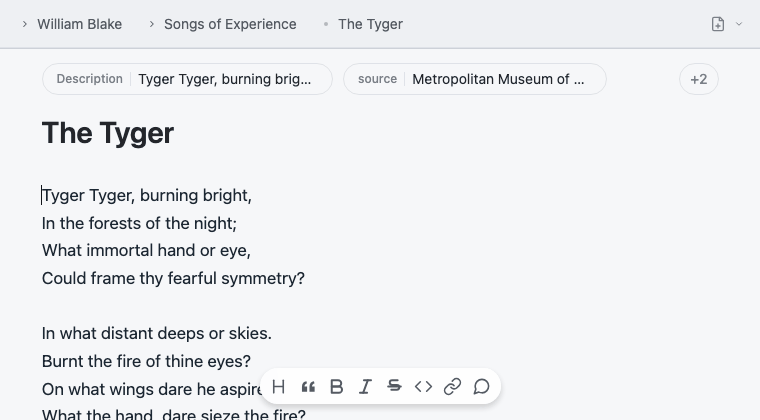
编辑器上方是网站文件夹,下方是正在书写的页面。顶部路径既是面包屑,也是紧凑的文件树;再往下依次是页面属性、标题、Markdown 正文与写作工具。
查找与创建页面
顶部的面包屑同时也是文件树,并提供查找与创建页面的功能。
- 点击面包屑中的网站根目录,展开文件树,再点击页面即可打开。 ▶
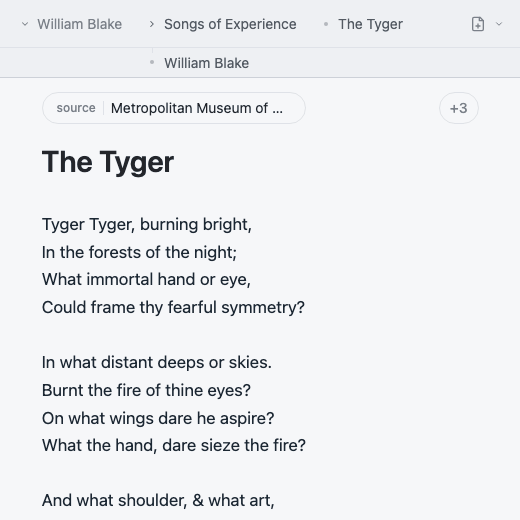
- 点击文件树上方的新建页面,在当前页面旁边添加一页。 ▶
- 打开旁边的 ▾,选择新建文件夹,输入名称后按 Enter 创建文件夹。 ▶
- 或从从模板一栏选择已保存的模板,创建包含其内容的新页面。 ▶
- 双击文件树下边框可收起文件树;再次双击即可展开。 ▶
拖动文件树下边框,可以显示更多或更少的文件。文件夹结构也是网站结构:新文件夹会成为栏目,Markdown 文件会成为页面。文件如何对应网址,详见网站结构。
从模板开始
要保存页面供以后复用,请右键点击它,选择保存为模板…,再输入名称后按 Enter。要保存整个文件夹结构,请对文件夹的主页文件执行同一操作;青苔会把它标记为文件夹模板。 ▶
要使用模板,请打开新建页面按钮旁的新建选项菜单,再从从模板一栏选择模板。页面模板会创建新页面;文件夹模板会创建包含已保存内容的新文件夹。同一菜单中的管理模板…可以重命名或删除模板。 ▶
设定页面属性
页面上方的标签是 frontmatter 属性,包括标题、日期、封面、可见性,以及其他影响页面本身或页面在网站中位置的设定。点击标签可以编辑。点击 + 并搜索属性,例如封面,再按 Enter 添加。青苔会把结果保存为 Markdown 文件顶部的 YAML frontmatter。 ▶
大标题默认取自文件名,因此编辑它会重命名文件,并更新指向它的 wikilink。只有公开标题需要与文件名不同时,才添加 title 属性;添加后,编辑大标题会改动该属性。完整字段见页面属性与 frontmatter。
写作
在主编辑区直接写普通 Markdown。选中文字会出现浮动格式工具栏;在行首输入 / 会打开插入菜单;也可以使用底部工具栏。源文件始终是普通的 .md 文件;Markdown 指南介绍标题、列表、链接等基础写法。
青苔的布局与组件使用 ::: 围栏。可以从 / 菜单插入,也可以直接输入;示例见短代码。
把本地文件从 Finder 拖进编辑区、粘贴图片,或用 Media 按钮选择文件:青苔会把文件复制进你的文件夹,并插入标准 Markdown 嵌入,例如 。页面、表格、notebook 和文件夹则以 wikilink 嵌入(![[name]])。输入 [[ 搜索整个网站是可选的;想创建链接时随时可以用 [[页面]]。完整语法与文件类型见链接与媒体。
保存与恢复版本
右键点击页面、文件夹或网站根目录,再选择版本…。版本范围取决于你点击的项目,青苔也会在每次发布时自动保存一个版本。点击保存一个版本,再确认即可立即保存,并可视需要命名。打开一个版本,可以查看有哪些变化;点击恢复,即可恢复这个页面、文件夹或整个网站——青苔会先保存当前状态,因此可以撤销。 ▶
键盘操作见英文 Editor shortcuts。页面完成后,在实时预览中检查效果,再从预览窗格发布。