開始使用
青苔將你資料夾中的 markdown 檔案與其他媒體打包成為網站。你可以使用任何 markdown 編輯器,比如 Obsidian,也可以使用青苔自帶編輯器,書寫文字、加入其他素材。青苔目前只支援 macOS 系統;Linux 與 Windows 系統會在後續發佈。
如果遇到問題或者需要新的功能,請在 Github 上提交。
建立網站
下載並安裝青苔。
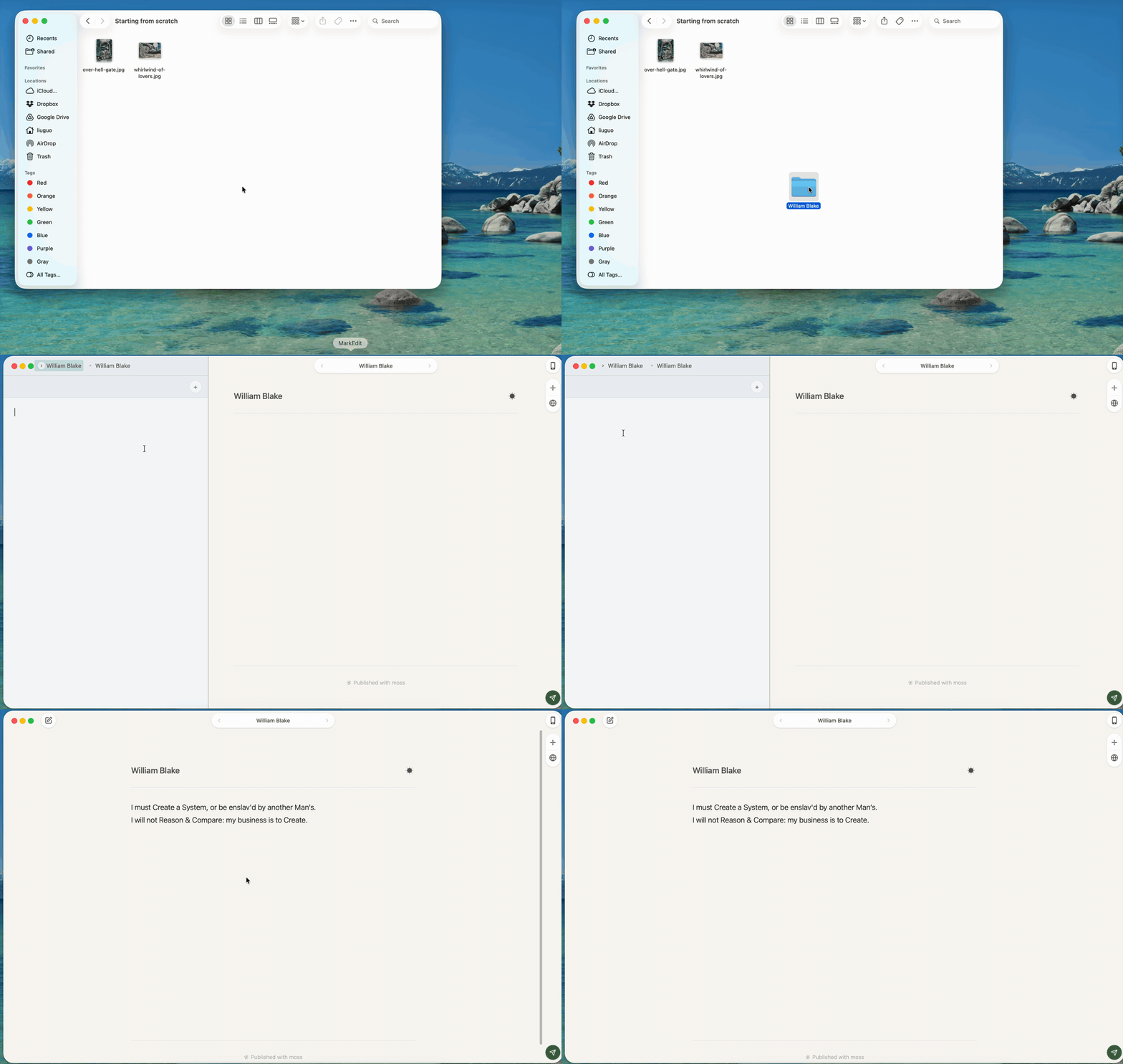
建立一個資料夾,以網站名稱命名。右鍵選單中選擇「發佈」,或者雙擊青苔圖示、然後選擇資料夾,都可以啟動青苔預覽。青苔自動打開編輯器,你可以開始寫作,預覽會即時更新。
右手邊預覽視窗,你的網站已經生成好了,預設支援明暗風格。你可以向左或者向右拖曳分割線,關閉編輯器或者預覽,減少干擾。
格式與媒體
選取一段文字,青苔會顯示工具列,你可以將文字設定為標題、加粗、連結等格式。
在新的一行中輸入 / 會開啟插入選單,可以插入標題、連結、多媒體檔案、特殊格式等模組。你也可以從其他資料夾中直接拖入圖片、影片、音訊、notebook 甚至網頁,內嵌到一個頁面中。
你可以使用鍵盤輸入控制格式:
- markdown 語法:
# 標題、**加粗**、新起一行* 列表項目等。 - Wikilink:
[[檔名|連結文字]]成為連結,[[檔名|標題]]將媒體檔案內嵌到頁面中。[[]]會觸發本地搜尋,你只需要輸入部分檔名即可。
網站結構
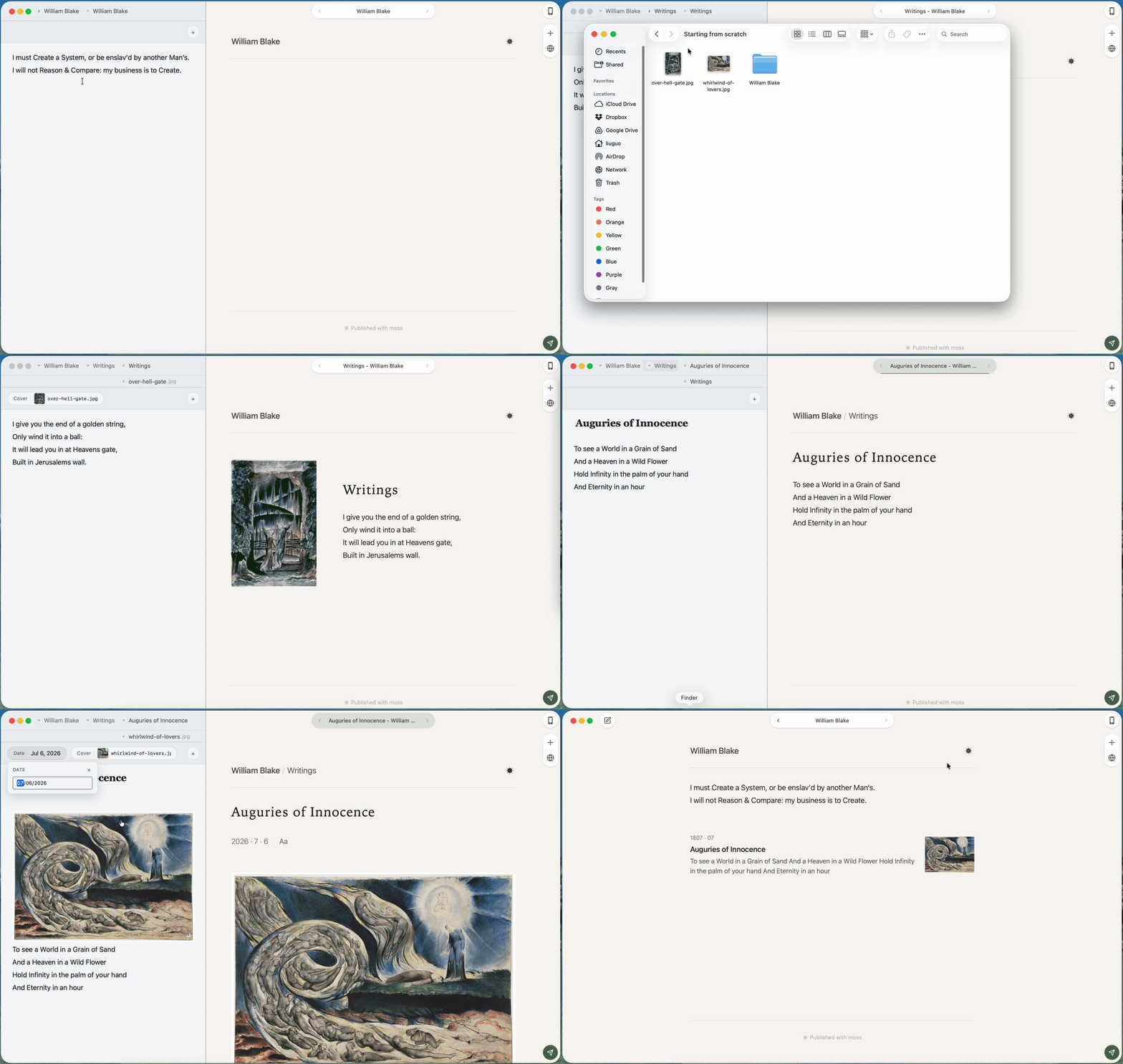
你的網站結構就是你的資料夾結構:每一個資料夾與 markdown 檔案都會變成一個頁面,同時預設在頂部根據檔案路徑生成導覽。資料夾的頁面預設渲染子檔案與資料夾,同時主頁預設渲染所有子檔案。
你可以在編輯器中建立新資料夾和新檔案,這些都會成為新的頁面:
發佈與網域
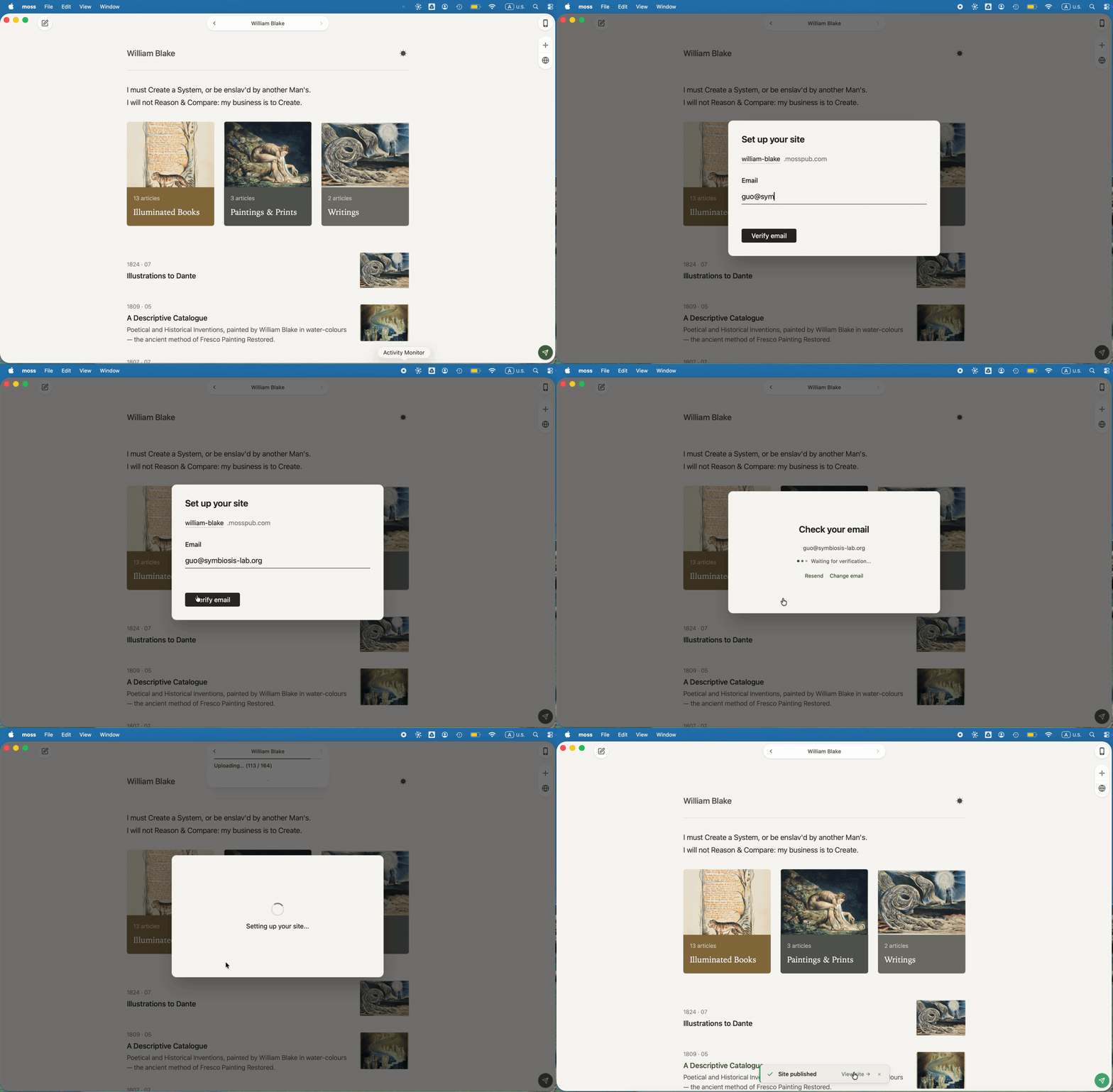
網站成型後,在預覽視窗中點擊發佈按鈕,網站上線。初次發佈,認證郵箱,並為網站選擇免費 mosspub.com 子網域。
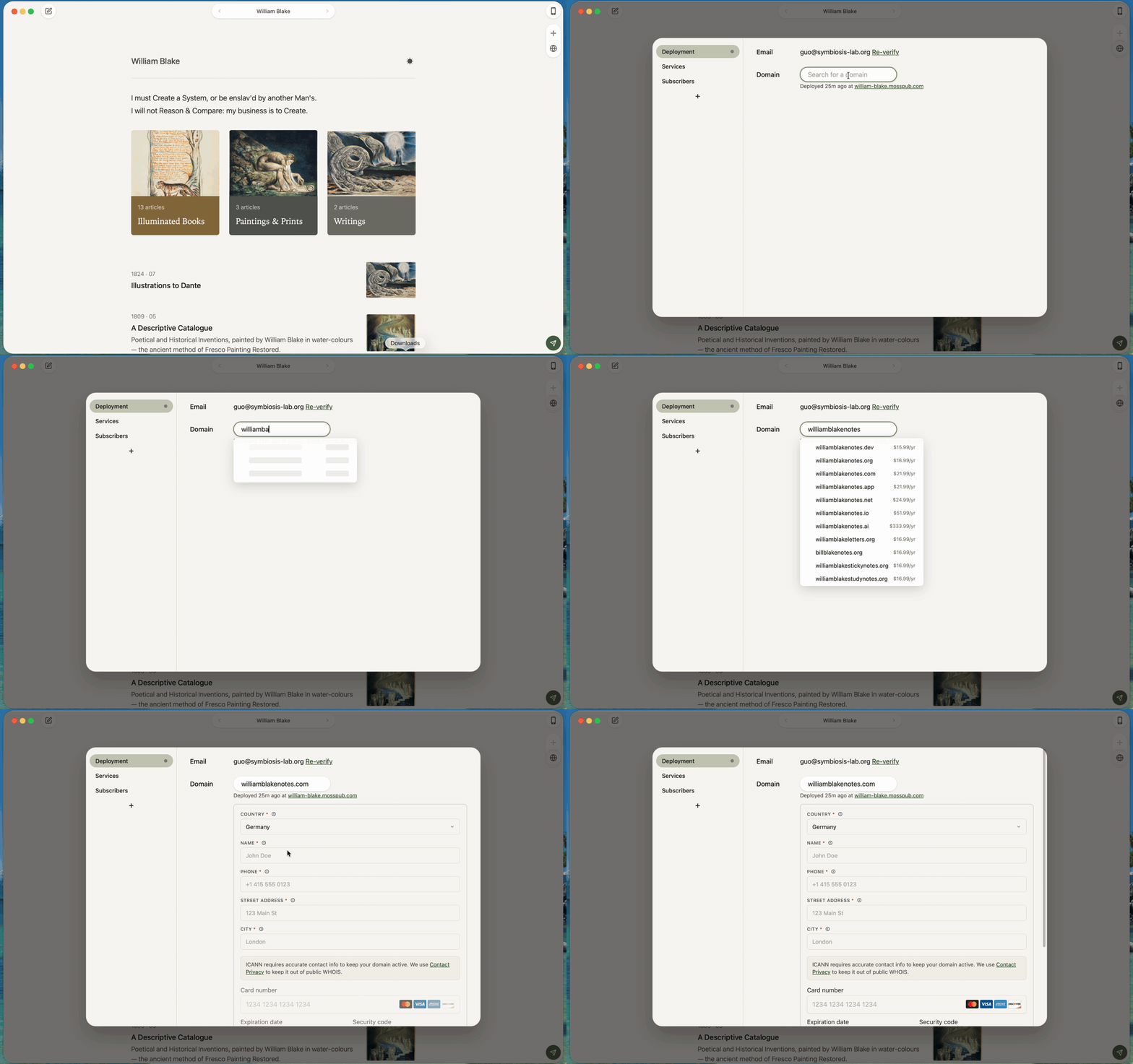
你可以在任何時候點擊網站圖示右上角選單,進入設定,購買獨立網域。購買後,青苔會自動為你配置好網域及 CDN(內容分發網路)。
郵件列表
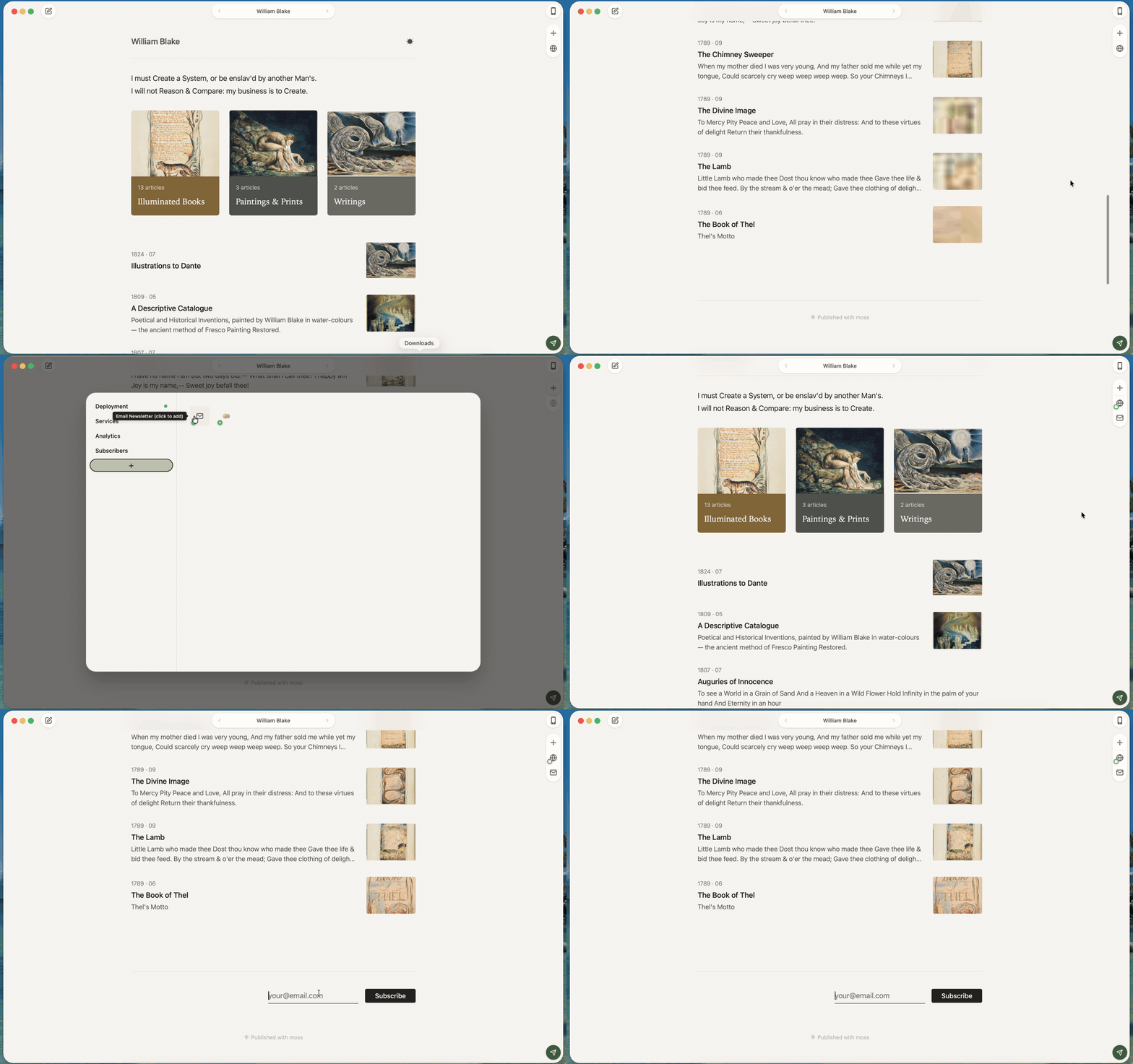
你可以啟用郵件列表,讓讀者透過電郵訂閱你的作品。
點擊預覽右側「+」,新增郵件管道,訂閱入口將自動出現在網站頁尾。當你完成一篇新文章時,勾選郵件管道,青苔會在部署網站之後打開郵件編輯器,讓你預覽和確認。
接下來
青苔編輯器有直觀的介面,你可以直接玩玩看,不需要了解青苔使用的具體規則。但如果你想進一步了解如何透過青苔建站,可以參考以下文件。