認識編輯器
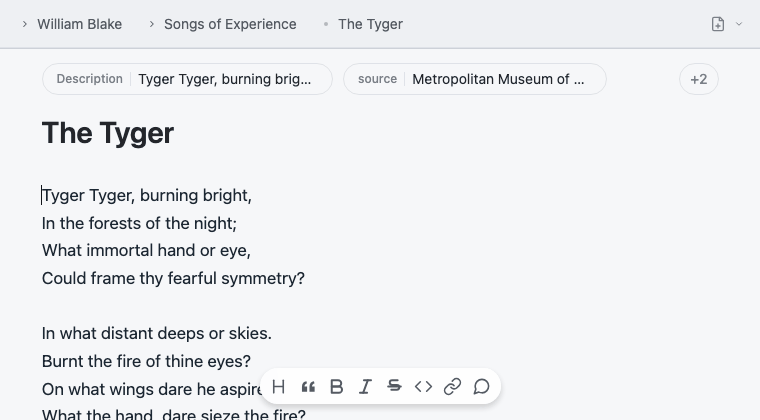
編輯器上方是網站資料夾,下方是正在書寫的頁面。頂部路徑既是麵包屑,也是緊湊的檔案樹;再往下依次是頁面屬性、標題、Markdown 內文與寫作工具。
尋找與建立頁面
頂部的麵包屑同時也是檔案樹,並提供尋找與建立頁面的功能。
- 點擊麵包屑中的網站根目錄,展開檔案樹,再點擊頁面即可開啟。 ▶
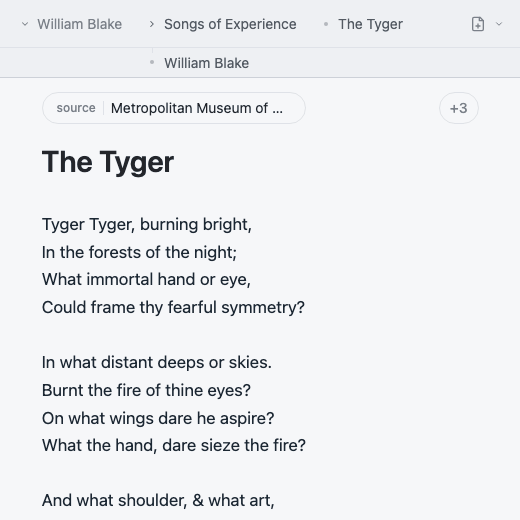
- 點擊檔案樹上方的新增頁面,在目前頁面旁邊新增一頁。 ▶
- 開啟旁邊的 ▾,選擇新增資料夾,輸入名稱後按 Enter 建立資料夾。 ▶
- 或從從範本一欄選擇已儲存的範本,建立含有其內容的新頁面。 ▶
- 雙擊檔案樹下邊框可收合檔案樹;再次雙擊即可展開。 ▶
拖曳檔案樹下邊框,可以顯示更多或更少的檔案。資料夾結構也是網站結構:新資料夾會成為欄目,Markdown 檔案會成為頁面。檔案如何對應網址,詳見網站結構。
從範本開始
要儲存頁面供日後重複使用,請右鍵點擊它,選擇儲存為範本…,再輸入名稱後按 Enter。要儲存整個資料夾結構,請對資料夾的首頁檔案執行同一操作;青苔會把它標記為資料夾範本。 ▶
要使用範本,請開啟新增頁面按鈕旁的新增選項選單,再從從範本一欄選擇範本。頁面範本會建立新頁面;資料夾範本會建立包含已儲存內容的新資料夾。同一選單中的管理範本…可以重新命名或刪除範本。 ▶
設定頁面屬性
頁面上方的標籤是 frontmatter 屬性,包括標題、日期、封面、可見性,以及其他影響頁面本身或頁面在網站中位置的設定。點擊標籤可以編輯。點擊 + 並搜尋屬性,例如封面,再按 Enter 新增。青苔會把結果儲存為 Markdown 檔案頂部的 YAML frontmatter。 ▶
大標題預設取自檔名,因此編輯它會重新命名檔案,並更新指向它的 wikilink。只有公開標題需要與檔名不同時,才新增 title 屬性;新增後,編輯大標題會改動該屬性。完整欄位見頁面屬性與 frontmatter。
寫作
在主編輯區直接寫普通 Markdown。選取文字會出現浮動格式工具列;在行首輸入 / 會開啟插入選單;也可以使用底部工具列。來源檔始終是普通的 .md 檔案;Markdown 指南介紹標題、列表、連結等基礎寫法。
青苔的版面與元件使用 ::: 圍欄。可以從 / 選單插入,也可以直接輸入;範例見短代碼。
把本機檔案從 Finder 拖進編輯區、貼上圖片,或用 Media 按鈕選擇檔案:青苔會把檔案複製進你的資料夾,並插入標準 Markdown 嵌入,例如 。頁面、表格、notebook 和資料夾則以 wikilink 嵌入(![[name]])。輸入 [[ 搜尋整個網站是可選的;想建立連結時隨時可以用 [[頁面]]。完整語法與檔案類型見連結與媒體。
儲存與恢復版本
右鍵點擊頁面、資料夾或網站根目錄,再選擇版本…。版本範圍取決於你點擊的項目,青苔也會在每次發佈時自動儲存一個版本。點擊儲存一個版本,再確認即可立即儲存,並可視需要命名。開啟一個版本,可以查看有哪些變更;點擊恢復,即可恢復這個頁面、資料夾或整個網站——青苔會先儲存目前狀態,因此可以復原。 ▶
鍵盤操作見英文 Editor shortcuts。頁面完成後,在即時預覽中檢查效果,再從預覽窗格發佈。