开始使用
青苔将你文件夹中的 markdown 文件与其他媒体打包成为网站。你可以使用任何 markdown 编辑器,比如 Obsidian,也可以使用青苔自带编辑器,书写文字、加入其他素材。青苔目前只支持 macOS 系统;Linux 与 Windows 系统会在后续发布。
如果遇到问题或者需要新的功能,请在 Github 上提交。
创建网站
下载并安装青苔。
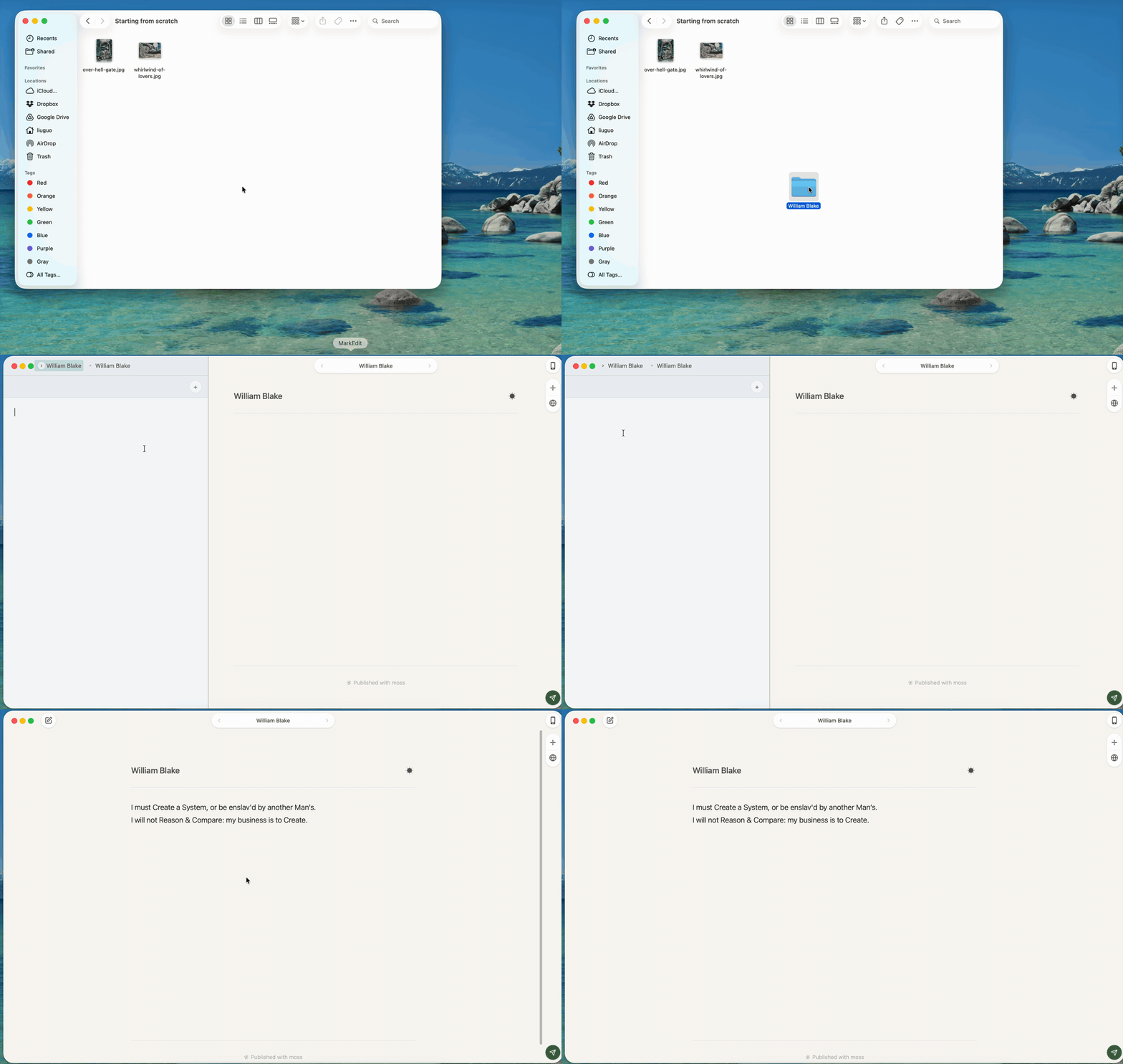
创建一个文件夹,以网站名称命名。右键菜单中选择「发布」,或者双击青苔图标、然后选择文件夹,都可以启动青苔预览。青苔自动打开编辑器,你可以开始写作,预览会实时更新。
右手边预览窗口,你的网站已经生成好了,默认支持明暗风格。你可以向左或者向右拖拽分割线,关闭编辑器或者预览,减少干扰。
格式与媒体
选中一段文字,青苔会显示工具栏,你可以将文字设定为标题、加粗、链接等格式。
在新的一行中输入 / 会开启插入菜单,可以插入标题、链接、多媒体文件、特殊格式等模块。你也可以从其他文件夹中直接拖入图片、视频、音频、notebook 甚至网页,内嵌到一个页面中。
你可以使用键盘输入控制格式:
- markdown 语法:
# 标题、**加粗**、新起一行* 列表项目等。 - Wikilink:
[[文件名|链接文字]]成为链接,[[文件名|标题]]将媒体文件内嵌到页面中。[[]]会触发本地搜索,你只需要输入部分文件名即可。
网站结构
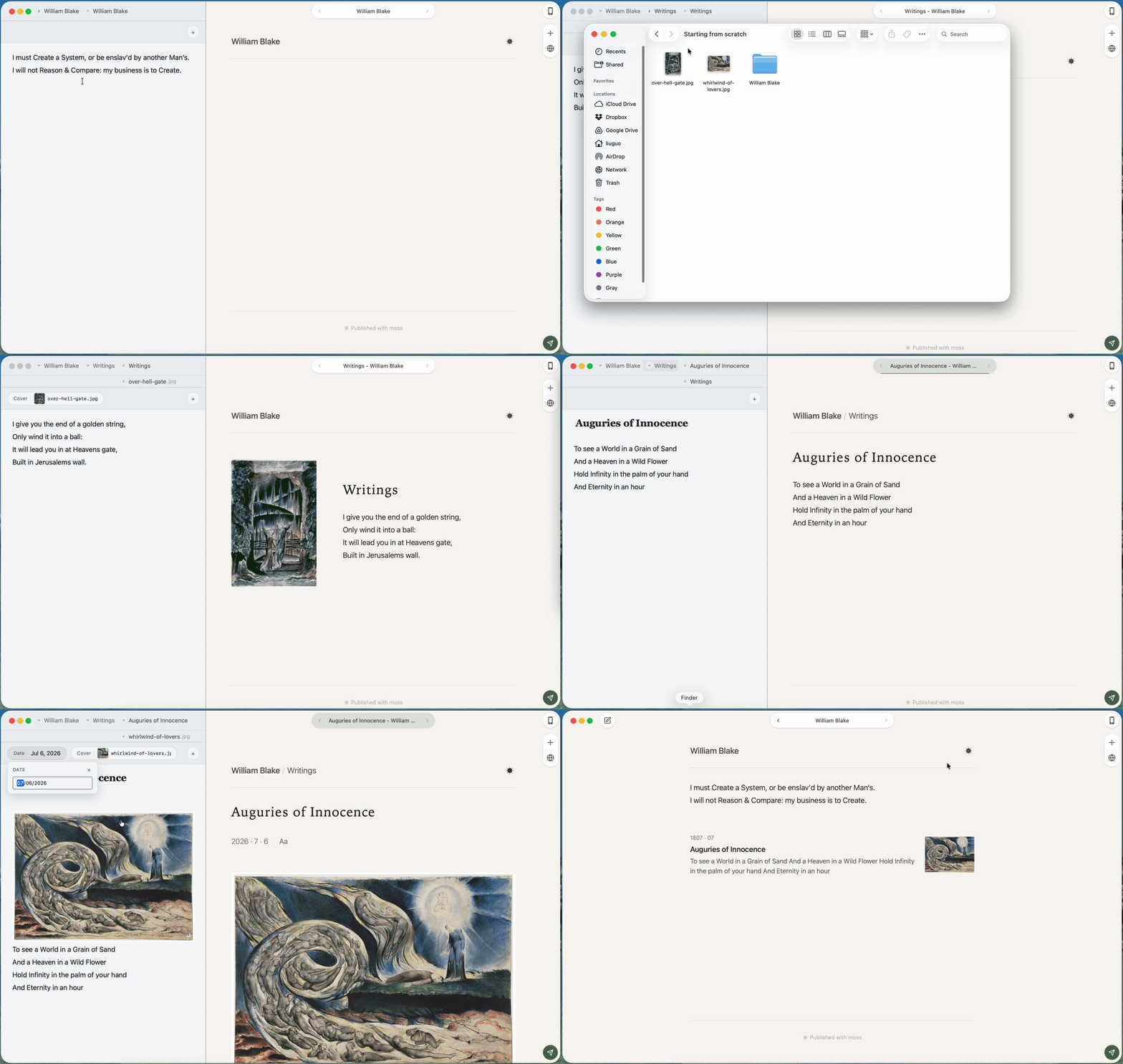
你的网站结构就是你的文件夹结构:每一个文件夹与 markdown 文件都会变成一个页面,同时默认在顶部根据文件路径生成导航。文件夹的页面默认渲染子文件与文件夹,同时主页默认渲染所有子文件。
你可以在编辑器中创建新文件夹和新文件,这些都会成为新的页面:
发布与域名
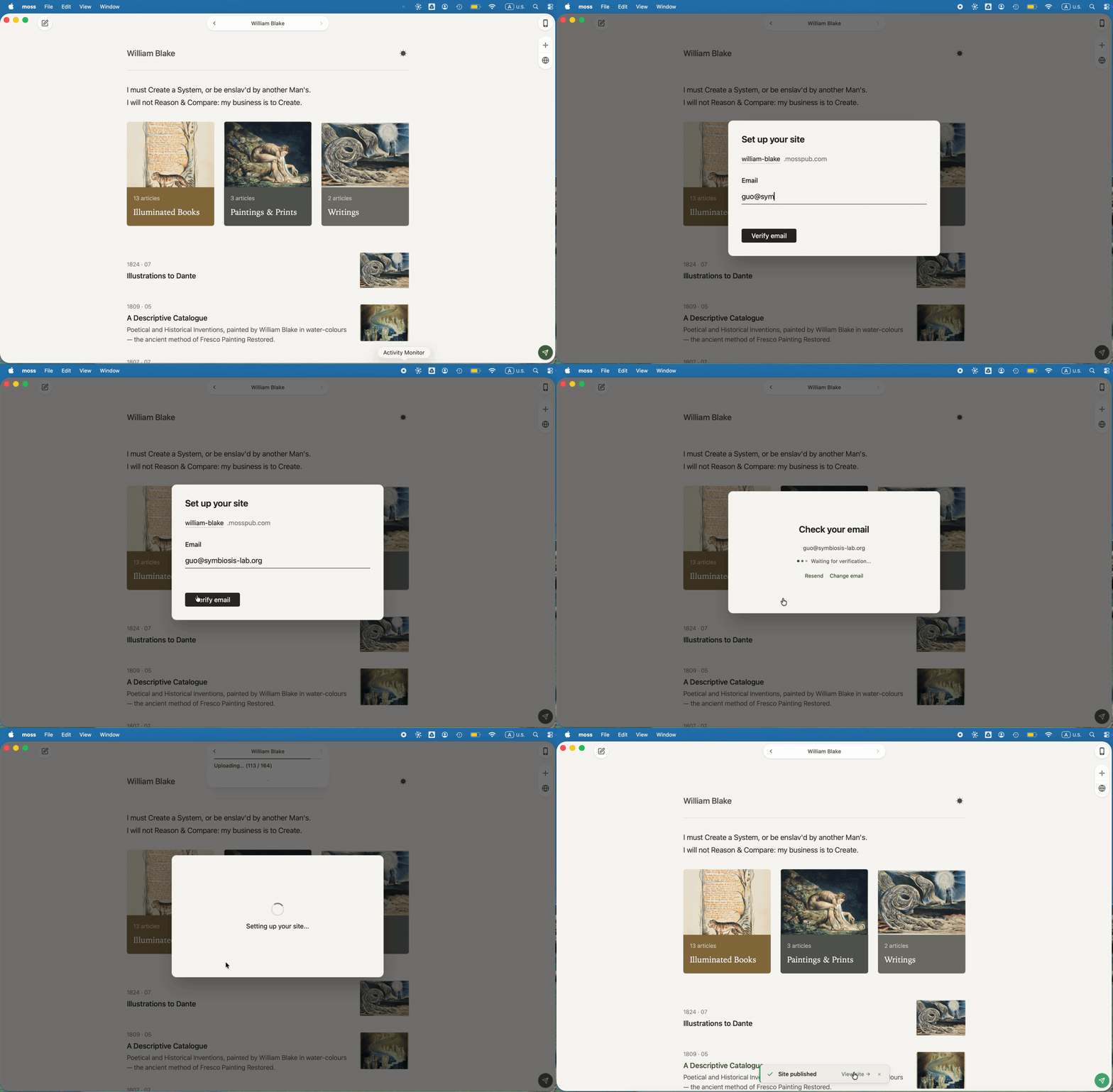
网站成型后,在预览窗口中点击发布按钮,网站上线。初次发布,认证邮箱,并为网站选择免费 mosspub.com 子域名。
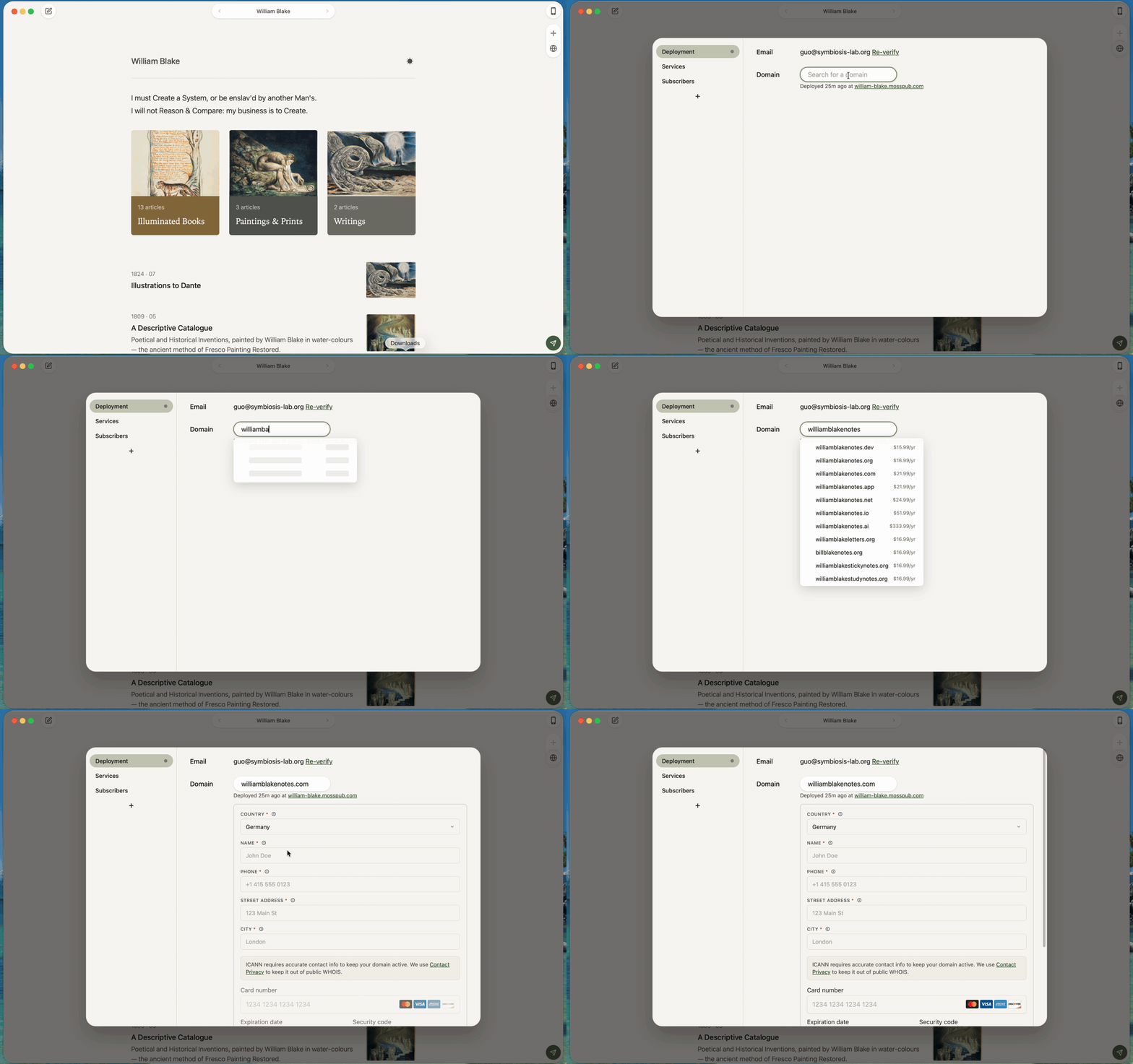
你可以在任何时候点击网站图标右上角菜单,进入设置,购买独立域名。购买后,青苔会自动为你配置好域名及 CDN(内容分发网络)。
邮件列表
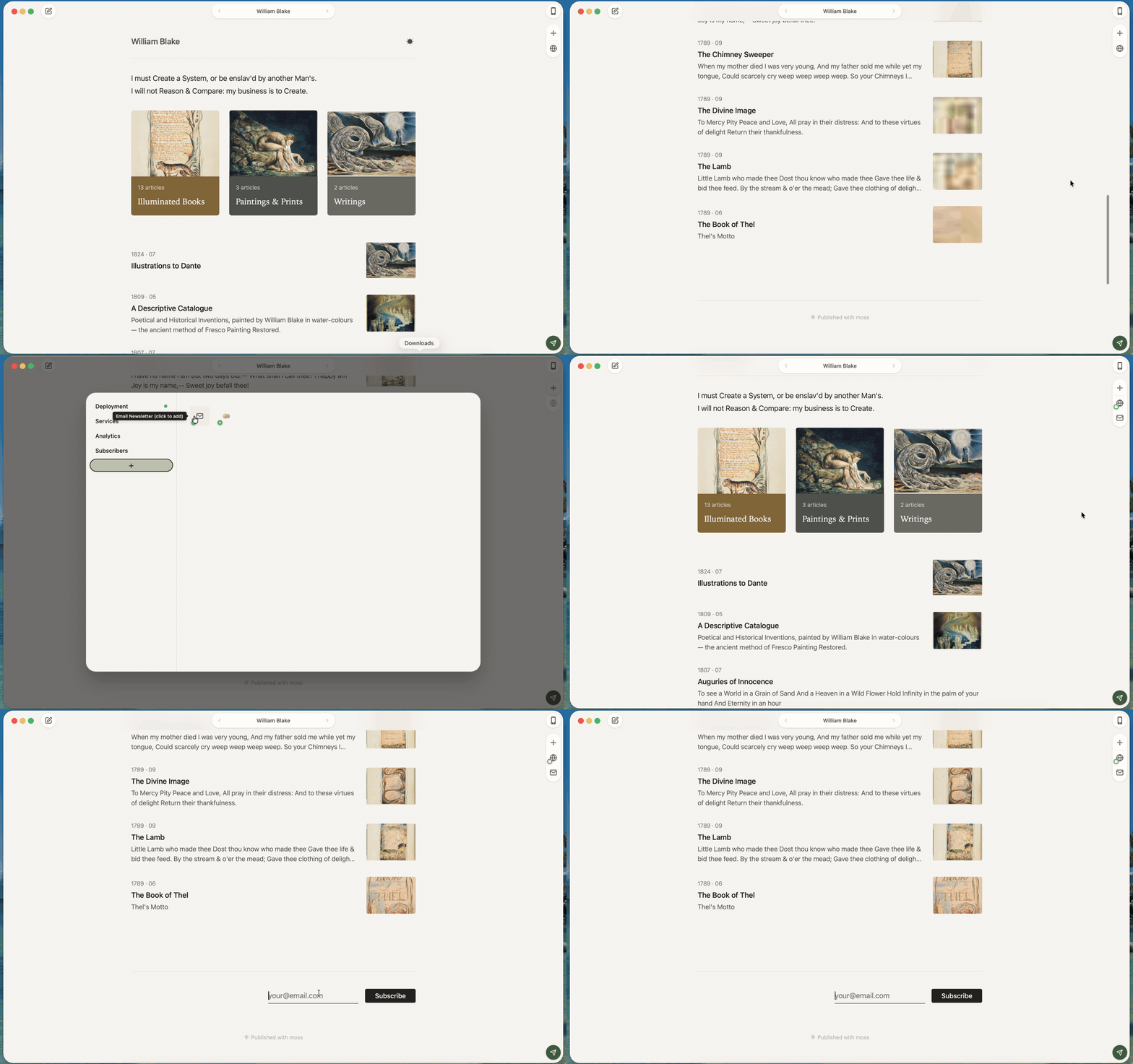
你可以启用邮件列表,让读者通过邮箱订阅你的作品。
点击预览右侧“+”,添加邮件渠道,订阅入口将自动出现在网站页脚。当你完成一篇新文章时,勾选邮件渠道,青苔会在部署网站之后打开邮件编辑器,让你预览和确认。
接下来
青苔编辑器有直观的界面,你可以直接玩玩看,不需要了解青苔使用的具体规则。但如果你想进一步了解如何通过青苔建站,可以参考以下文档。